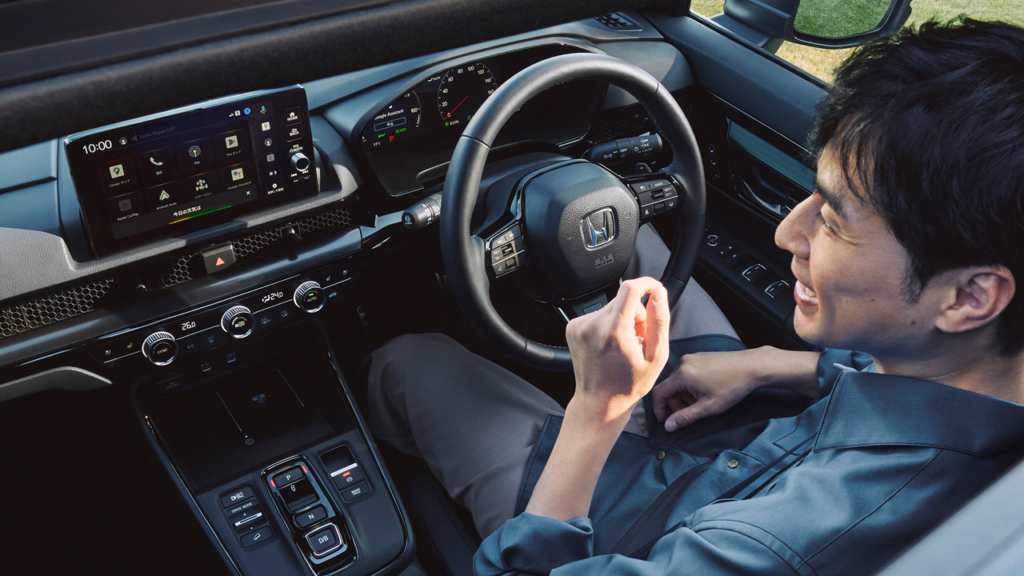
車の画面にGoogleマップが映っていても、スマホを持たずに同じように出発できるとは限りません。iPhoneをつなぐCarPlay、AndroidスマートフォンをつなぐAndroid Auto、車そのものにGoogleのアプリが入っているGoogle搭載ナビでは、地図を動かす機器も通信の用意も違います。
CarPlay・Android Auto・Google搭載ナビを選ぶときは、画面の大きさより先に「誰のスマホを使うか」「スマホをつながない日に何をしたいか」を決めると整理できます。2026年9月6日時点のApple、Google、Honda、日産の公式案内をもとに、購入前の確認方法までまとめました。
最初に結論
- CarPlayが向く人: iPhoneの地図や音楽を、対応する車の画面と音声操作で使いたい人。
- Android Autoが向く人: 対応するAndroidスマートフォンのアプリを車でも使いたい人。
- Google搭載ナビが向く人: 車側のアプリを中心に使い、接続や通信環境も車の使い方に合わせて整えたい人。
- 慎重にしたほうがいい人: 「Google対応」「ワイヤレス対応」という言葉だけで、家族全員のスマホ、無料期間後の通信、圏外での案内まで同じだと考えている人。
三つは必ずしも排他的な選択肢ではありません。Google搭載ナビとCarPlayの両方を備える車もあります。買う段階では、使いたい機能が注文する車載機に含まれるかを確認し、納車後は場面に応じて使い分ける考え方ができます。
CarPlay・Android Auto・Google搭載ナビはどれを選ぶべきか
複数方式に対応する車なら、場面ごとの使い分けもできます。
購入前に支払い計画を確認
金利、月々の支払い、手元資金の残し方を比べてから、見積もりや商談へ進めます。
いつも持つスマホから選ぶ
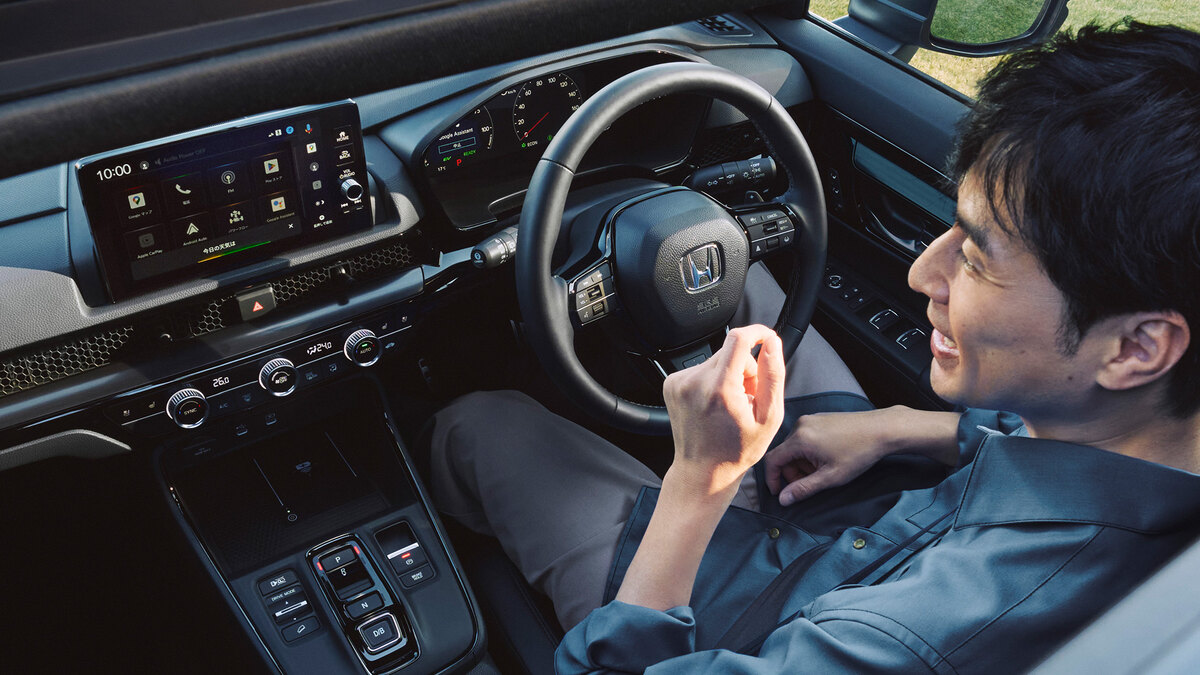
iPhoneで使っている対応アプリを車へ持ち込みたいなら、最初にCarPlay対応を確認します。Androidスマートフォン中心ならAndroid Autoが入口です。Appleの案内では、CarPlayで経路案内、電話、音楽などを車載ディスプレイから扱えます。GoogleもAndroid Autoを、対応するスマートフォンと車載画面で地図、通話、メディアなどを使う仕組みとして説明しています。AppleのCarPlay概要、Android Autoの利用条件
たとえば平日は自分のiPhoneで通勤し、休日は家族のAndroid端末をつなぐなら、確認するのは両方式の対応と切り替え手順です。一方のロゴがあることから、もう一方も同じ方法で接続できるとは判断できません。有線と無線の組み合わせまで注文書や車載機の説明書で確認します。
筆者なら、すでに気に入っている地図と音楽アプリがある場合、まず現在のスマホで使えるかを試します。毎日使う操作をそのまま続けられるかは、画面サイズを少し大きくすることとは別の価値だからです。これは選び方の提案であり、特定製品の接続速度を比較した実測ではありません。
車を共用するならスマホをつながない場面も試す
Google搭載の車では、GoogleマップやGoogle Playなどが車側で動きます。Googleは、個人のGoogleアカウントとインターネット接続を用意したセットアップを案内する一方、ログアウト中やオフラインでも一部機能を使えるとしています。使える範囲はメーカー、地域、データプランで変わります。Google搭載車のセットアップ
家族の誰が乗っても車の地図から出発したい場合、車側のナビは比較候補になります。ただし「スマホ投影なしで地図が動くこと」と「通信やアカウント設定が不要なこと」は分けてください。車をインターネットへつなぐ方法をスマホのテザリングに頼るなら、そのスマホを持たない日の使い方も確認が必要です。
購入後の場面を一つ決めると判断しやすくなります。送迎だけの日、家族旅行の日、スマホを忘れた日を想定して、どの機器で目的地を設定するかを書き出します。三つ全部を同じ方法にそろえる必要はありません。普段はCarPlay、家族共用時は車側の地図、と役割を決めても構いません。
同じGoogleマップでも動いている場所が違う
車両連携・アプリ・オフライン機能の範囲は、車載機、地域、契約で異なります。
アプリがスマホ側か、車側か
CarPlayとAndroid Autoは、対応スマホの機能を車の表示・操作系につなぐ仕組みです。Google搭載ナビは、車に組み込まれたGoogleのアプリを使います。そのため画面に同じ地図が出ていても、アプリの設定、ログイン状態、通信先、更新の確認場所まで同一とは限りません。
比較表では、実行する機器、必要な端末、接続、通信、アプリ、アカウント、車両との連携、圏外、更新先を分けています。最初の四つは「出発まで何を用意するか」、次の二つは「何が表示されるか」、最後の三つは「使い続けるときの確認」に関係する項目です。機能の多さを数えるより、止まると困る項目に印を付けてください。
アプリは、スマホに入っているものすべてをそのまま映せるわけではありません。車向けに対応しているアプリと機能が対象になります。使いたい音楽サービスがあるなら、名称だけでなく、契約しているアカウントで再生できるか、ダウンロードした曲を使えるかまで確かめると購入後の違いに気付きやすくなります。
車両との連携は別の確認項目
日産のGoogle搭載NissanConnectの案内では、Googleマップの検索に加え、音声でエアコンを操作する例も示されています。これは車側との連携がある実装例です。CarPlayやAndroid AutoでGoogleマップが表示できるというだけでは、その車の空調操作まで同じになるとはいえません。Google搭載NissanConnect
メーターやヘッドアップディスプレイへの案内、バッテリー情報との連携、ステアリングスイッチの役割も、車載機と国内仕様ごとに確認します。同じ車名であっても年式、グレード、装着するナビが違えば確認対象は変わります。販売店で使ったデモ車と注文車の車載機が同じかを、先にそろえることが大切です。
Android AutoとAndroid Automotive OSは別の名前
Android Autoと、車向けOSであるAndroid Automotive OSも混同しやすい用語です。Google搭載という表示はGoogleのアプリやサービスが車に組み込まれていることを示すもので、単にAndroid系の車載OSであるという説明だけから、GoogleマップやGoogle Playの搭載を確定できません。Android公式のOS・サービス解説
筆者の見立てでは、車載機を選ぶ際はOS名の暗記より「地図はどこで動くか」「国内のこの車で何と連携するか」の二点を聞くほうが実用的です。ソフトウェアの共通化そのものに関心があれば、日産・Hondaの次世代SDV共通化の記事で、車載OSと車全体の開発の話を別に読めます。
有線とワイヤレスは何が違うのか
- 1接続
有線・無線の車載機適合を照合
- 2充電
電池残量と給電方法を確認
- 3通信
どの回線を使うか確認
- 4再接続
乗り直したときの手順を再現
普段のケースとケーブルを持参し、スマホの置き場所も試します。
USBは差し込み口とケーブルを一組で確認
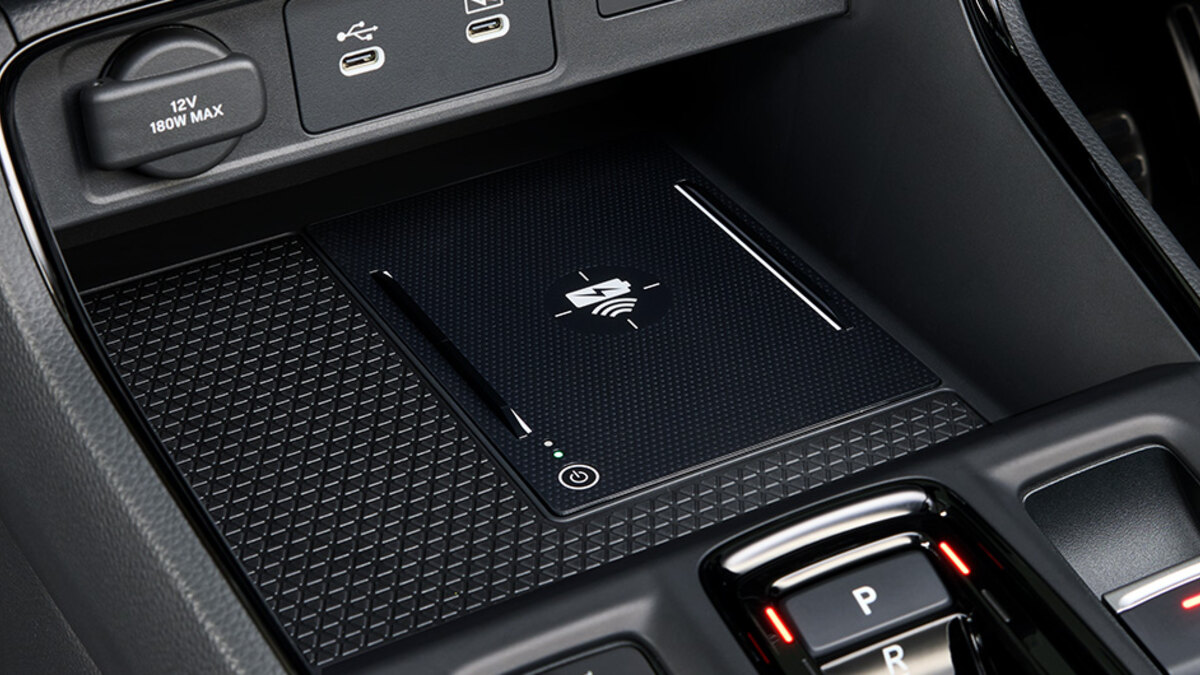
有線接続では、スマホと対応するUSBポートをケーブルでつなぎます。ここで見たいのはコネクターの形だけではありません。車側に充電用とデータ接続用のポートが分かれているか、手持ちのケーブルで通信できるか、収納場所まで無理なく届くかが実用上の確認点になります。
Appleは車が対応する接続方法に従い、USBを使う場合はCarPlayに対応する車のポートへiPhoneを接続するよう案内しています。また、アダプターを介した組み合わせで接続が途切れる場合は、USBケーブルで直接つなぐ対処を示しています。iPhoneをCarPlayに接続する、Appleの接続確認案内
有線を選ぶ利点は、自分が接続した端末を意識しやすいことです。ただしケーブルがシフト操作や収納の開閉を邪魔しないかは、写真から分かりません。実際に使うスマホケースを付けた状態で置き場所を確認してください。充電しながら使えるかも、車載機と端末の組み合わせで見る項目です。
無線は充電とインターネットを別に考える
ワイヤレスCarPlayの設定ではBluetoothとWi-Fiが関係します。一方、Android Autoの公式ヘルプは、無線接続について5GHz Wi-Fiに対応した互換性のあるスマホ、対応車載機、有効なデータプランを挙げています。2026年9月6日に確認した同ヘルプでは、有線はAndroid 9.0以降、無線はAndroid 11.0の対応を案内しています。Android Goは対象外です。実機の適合はOS番号だけで決めず、メーカーの対応情報も照合します。Android Autoの必要条件
無線で画面を使えることは、スマホの電池が減らないことを意味しません。ワイヤレス充電器があっても、端末やケースとの相性、置きやすさは別の確認になります。また、無線投影でWi-Fiを使っていることと、車が外部のインターネット回線を提供していることも別です。
筆者なら、短い乗り降りが多い人には無線の再接続を、長時間の案内が多い人には電池残量と置き場所を重点的に見てもらいます。無線という機能名だけを上位扱いせず、乗り込んでから案内を開始するまでの手間を比べると、自分に合うかが分かります。
通信契約はスマホ用・車載アプリ用・車内Wi-Fiを分ける
HondaのGoogle専用通信プランは、同乗者へ配るWi-Fiとしては使えません。メーカー・機器別の条件を確認してください。
同じ通信でも使う機器が異なる
通信の説明では、スマホの携帯回線、Google搭載ナビが使う車側の通信、乗員のスマホやタブレットへ回線を配る車内Wi-Fiを別々に整理します。この三つを一つの契約だと思うと、家族の動画視聴にも使えるつもりだった、無料期間が切れてから地図の検索が変わった、といった認識違いにつながります。
確認用のメモは、使う機器、通信元、契約名、無料期間の開始日、終了後の料金、解約後に残る機能の六欄で十分です。通信料の支払先と、音楽などのアプリ利用料の支払先も別に記録します。地図の通信が含まれていても、有料の音楽契約まで含まれるとは限りません。
テザリングは、対応する車をスマホなどのインターネット接続へつなぐ方法です。車側の通信契約に代わる選択肢として使える場合がありますが、使うスマホが車内にあること、端末と回線の条件を満たすことが前提です。家族のうち一人しか設定を知らない状態にならないよう、普段運転する人全員で確認してください。
Hondaと日産の公式案内から読み取れる違い
Hondaは、Googleアプリ・サービス専用通信プランでGoogleマップなどを通信量無制限で使えると説明しています。同時に、このプランをWi-Fi機能として使うことはできないと明記しています。つまり、車側のGoogleアプリ用の通信を申し込むことから、同乗者のタブレットへも回線を配れるとは判断できません。Hondaの専用通信プラン
HondaのCR-Vの装備案内には、専用通信プランへの加入、またはスマホやポケットWi-Fiによるテザリングという方法が示されています。初回申込みに伴う12か月の無料案内もありますが、対象機器、基本パックとの関係、申込みの起点まで含めて確認する必要があります。ここで挙げた条件はその掲載車の説明であり、すべてのHonda車へ一律に当てはめるものではありません。Hondaの国内装備案内
日産は、案内対象のCarPlayとAndroid Autoについて、NissanConnectへ加入しなくても使用できると説明しています。ただしスマホ側などの通信は別に必要です。またGoogle搭載NissanConnectのページでは、車向けサービスに加入していても、テザリング等を接続するとその回線が使われる注意書きがあります。日産のスマホ連携案内
筆者は、通信プランを選ぶときに「何ギガか」より「どの機器をつなぐ契約か」を先に確かめるべきだと考えます。自分のナビだけか、子どものタブレットも使うかで必要な契約が変わるためです。総額を見る際も、使わない回線まで重ねて契約しないよう整理できます。
圏外・スマホ忘れ・電池切れにどう備えるか
投影なしで使える車側の地図を確認
保存済み地図と最新交通情報を分ける
給電方法と車側に残る機能を確認
宿の住所や連絡先を別に控える
オフライン地図の対応地域・保存範囲・更新は国内の実車で確かめます。
地図が残ることと最新情報が入ることは別
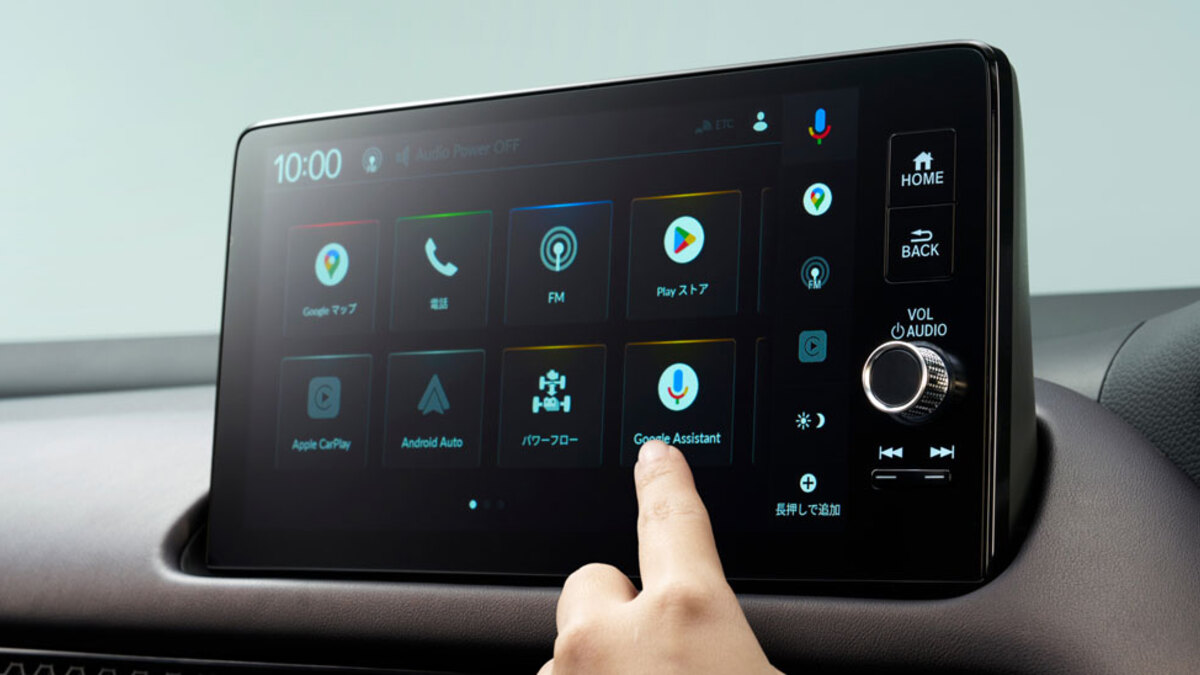
Googleのヘルプでは、対応する車載Googleマップに事前にオフライン地図を保存すると、インターネット接続がない状況でも地図を利用できると案内されています。一方、リアルタイムの交通状況などはオフライン時に使えません。提供地域、メーカー、データプランによる違いも明示されています。車載Googleをインターネット接続なしで使う
ここから「日本で買うGoogle搭載車は全部、全国の地図が自動保存される」とは言えません。国内向けの車両説明書で対象機能を確かめ、保存範囲と更新状態を実画面で確認します。スマホ向けGoogleマップの設定と、車載Googleマップの設定を同じ画面だと思わないことも大切です。
旅行前には目的地だけでなく、宿泊先の名称と住所、予定する出入口、連絡先を別に残しておくと、どの案内画面を使っていたかに頼らず確認できます。道を間違えたときにその場で設定をやり直すためではなく、安全に駐車してから見直せる準備です。ルート案内より現場の交通規制や道路標識を優先してください。
スマホなしで試すと通信の依存先が分かる
販売店では「スマホをつながずに、この地図で目的地検索できますか」と聞いてみます。車側のアプリが動いているのか、デモ用のスマホや店内Wi-Fiを使っているのかを確認できる質問です。続けて、納車後も同じ通信条件になるかを確認します。
CarPlayやAndroid Autoを主に使う人は、スマホが使えないときに車側に残る地図、ラジオ、通話手段を確かめておきます。車側に独立したナビがあるかどうかは、ディスプレイが付いているだけでは分かりません。普段の使用に困らなければスマホ連携中心でもよく、必ず二重に高機能なナビを持つべきという話ではありません。
筆者の見立てでは、圏外対策で役に立つのは「何が止まったかを分ける」準備です。車の画面は映っているが交通情報が更新されないのか、スマホが接続されていないのか、目的地検索だけができないのか。起きている状態を分ければ、不要な初期化や契約追加を先に行わず、確認先を選べます。
家族のスマホとアカウントを混ぜない
- 1運転者を決める
地図・音楽・電話の端末を選択
- 2二台を持ち込む
自動接続された端末を確認
- 3切り替える
車載機の選択操作を各自で実施
- 4情報を管理する
プロファイル・履歴・ログインを確認
返却・売却時には、ペアリングだけでなく車側アカウントの解除も確認します。
二台が乗ったとき、誰の画面になるか
家族で車を使う場合は、各自一人での接続確認に加え、二台のスマホを持ち込んだ状態も試します。先に登録した端末へ自動接続するのか、最後に使った端末なのか、選択画面が出るのかは車載機で異なります。電話用と音楽用の端末を分けられるかも、一般論で保証できません。
実演では、運転する人のスマホで地図を開始し、いったん停車状態のまま接続を終了して、もう一人へ切り替えます。その際、音楽だけでなく通話の接続先と目的地履歴も確認します。自分が運転しているのに別の人の電話が車内で鳴る、という状態を避けたいからです。
車側にGoogleアカウントを登録する方式では、ドライバープロファイルも確認します。Googleは、車載アプリへのサインインやプロファイル設定を案内しています。仕事・学校のアカウントは個人アカウントと同じ条件ではなく、利用できない設定手順もあるため、会社支給端末だけを前提にせず確認してください。Google搭載車のアカウント設定
貸すとき・返すときの操作までセットにする
家族への切り替えと、車を手放す際の情報削除は別の操作です。スマホのBluetooth登録を解除しただけで、車側に保存したGoogleアカウントや目的地がすべて消えるとは考えないでください。車を返却・売却する際は、その車の説明書に従ってプロファイル、ペアリング、アカウント、アプリ連携を確認します。
残したくない情報を先に決める
確認する情報には、自宅・勤務先、最近の目的地、連絡先、ログインした音楽サービスなどがあります。貸出車で個人アカウントへログインする場合は、返却時に自分で解除方法を確認できる範囲にとどめると管理しやすくなります。パスワードや認証コードを販売店の担当者に渡して設定してもらう必要はありません。
筆者なら、家族共用車の納車説明には普段運転する人も同席してもらいます。一人が詳しくなるより、全員が自分の接続先を選べるほうが、日々の使いやすさに結び付くと考えるからです。なお車の解錠に使うデジタルキーは別の機能です。違いはUWBデジタルキーの解説で確認できます。
購入前に試す5分チェックと販売店への質問10個
- 1分目
注文車と展示車の車載機を照合
- 2分目
自分のスマホを接続
- 3分目
目的地検索と音楽再生
- 4分目
音声ボタンで必要な操作を確認
- 5分目
切断・再接続を自分で再現
すべて安全な駐車状態で行い、初期設定に時間が必要なら別途確保します。
展示車では自分の普段の操作を試す
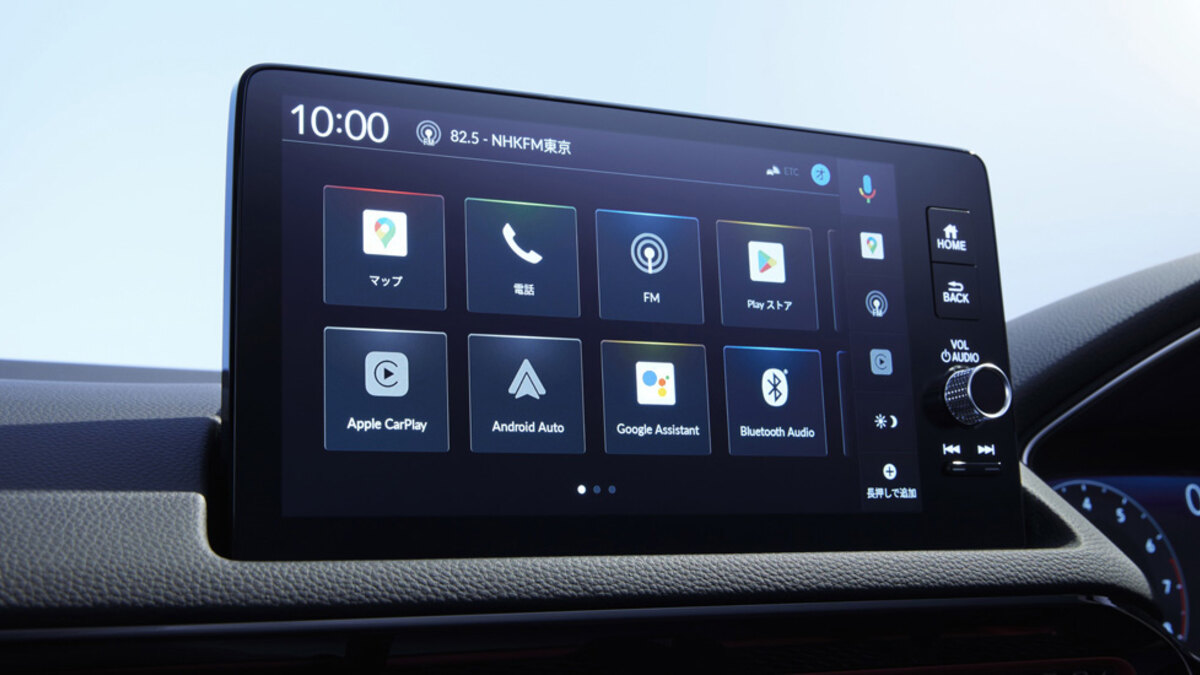
以下の5分は作業時間を保証するものではなく、確認する順番の目安です。初回セットアップやアプリ更新が必要な場合は時間を取り直します。販売店の許可を得て、車が安全に駐車されている状態で行ってください。運転しながら設定画面を触るための手順ではありません。
最初の1分で、展示車と注文車の車載機名、年式、装備の組み合わせを照合します。次の1分で、自分のスマホを対応する方法で接続します。続く1分では、実際に使う地図で目的地を検索し、普段の音楽サービスを再生します。その後、音声ボタンから案内や再生を呼び出し、最後にいったん接続を終了して再びつないでみます。
一度つながることと、翌日も自分でつなげられることは違います。スタッフが隠れた設定を変更してくれた場合は、その操作をメモに残してください。初回だけ必要な承認か、毎回選び直す操作かを分けると、納車後に迷う部分を減らせます。認証や課金が必要な画面は、その場の流れだけで契約せず内容を読んで判断します。
比較メモには「家族の端末へ切り替える」「ケーブルを抜いた場合に残る機能」「スマホを置く位置」も追加できます。音声操作は同じ短い依頼を使い、窓を閉めた静かな状態から試すと、入力した内容と実行結果を照合しやすくなります。ここでは認識率や優劣を数値化せず、自分が必要とする操作が通るかを見るだけで十分です。
販売店に聞く質問10個
- 注文する車の車載機の正式名称、年式、ソフトウェアの確認方法は何ですか。
- 自分のスマホの機種とOSは、国内向けの対応情報に含まれますか。
- CarPlayとAndroid Autoはそれぞれ有線、無線のどちらに対応しますか。
- 充電専用ではなく、スマホ連携に使うUSBポートはどれですか。
- スマホをつながない状態で使える地図、検索、音声操作は何ですか。
- 車側のGoogleアプリ用通信と、同乗者向けWi-Fiは別契約ですか。
- 無料期間はいつから数え、終了後や解約後はどの機能が残りますか。
- 家族二台のスマホが同時にある場合、接続先をどう切り替えますか。
- 圏外で使える地図の範囲と、更新の確認方法は何ですか。
- 車の返却・売却時に、プロファイルとアカウントをどう削除しますか。
質問への答えは「対応しています」の一言で終わらせず、説明書の該当ページや車載機の画面へ結び付けてもらうと確認しやすくなります。特に中古車では、車名と初度登録年だけで装着機器を特定せず、車載機の型番やオプション履歴も見ます。新しい車種の一般カタログを、目の前の中古車の装備証明として使わないことが要点です。
後付け機器への交換も検討するなら、取付寸法、カメラやスイッチとの接続、必要部品を別に確認します。この工程は、スマホが対応するかという話より広い範囲です。純正ナビ・市販カーナビの比較記事を使うと、スマホ連携の確認と取付相談を分けて進められます。
ナビを含む車の購入条件は総額で比べる
クラウドローン想定との差は残価設定ローン467,605円、ディーラーローン370,790円、銀行ローン118,024円。総支払額は借入分の返済総額。頭金100万円と別途の手数料等は加算。残価設定は最終回に残価を払って所有。実際の提案・審査・適用金利・借入可能額は申込者と金融機関によって異なり、最低金利を保証しません。金利一定の試算です。
車種と装備を決めてから支払方法をそろえる
ナビや通信の使い方が決まったら、車両本体、選んだ装備、諸費用を含めた購入総額を確認します。月額が小さく見えるという理由だけで、使わない上位装備まで増やす必要はありません。現在の車でスマホ連携が利用できるなら、その機能だけを理由に買い替える必要があるかも一度考えてみてください。
ここでは特定の実車価格を示さず、同じ購入予定車の同じ選択グレードについて、乗り出し400万円、頭金100万円、借入300万円、ボーナス払いなしという条件を固定します。ナビだけを借りる試算ではなく、車の購入全体の比較です。別途徴収される保証料、事務手数料、振込手数料、繰上返済費用などは試算に加えていません。三菱UFJ銀行の表示金利は保証料込みですが、契約時の振込手数料は別途必要です。各方式の実際の見積もりでは、必要な諸費用を加えます。
2026年9月6日にHondaのクレジット・残クレ、三菱UFJ銀行、クラウドローンの公式案内を確認しました。通常クレジットはHondaが公表する年5.8%を参考値に使います。残価設定は車種限定キャンペーンとは分けて年5.2%を比較用に仮定します。銀行は三菱UFJ銀行の9月1日時点のネットDEマイカーローン、借入201万〜500万円の通常タイプ年2.70%を参照します。同銀行は2026年10月1日以降の借入では同じ借入帯を年2.95%に改定すると案内しており、申し込み時ではなく借入時の月の金利が適用されます。表の2.70%は9月の条件を一定とした試算です。クラウドローン行は公式FAQの表示レンジ1.2〜9.8%のうち、1.2%が適用された仮定です。これは現在の全提携銀行の最安商品を特定したものではなく、誰でも1.2%で借りられる案内でもありません。
四方式とも5年とし、残価設定だけは60回目に通常返済額と残価120万円を合算して支払い、車を所有する数理モデルです。実際の商品の「59回と最終回」の設計や端数処理を再現した見積もりではありません。変動金利も期間中一定と仮定しています。返却を選ぶ契約では走行距離や車両状態などの条件を別途確認し、この所有する場合の総額と混ぜないでください。
月額だけでなく最後の支払まで読む
この条件でクラウドローン経由の年1.2%が適用された場合、返済総額は残価設定ローンより467,605円、ディーラーローンより370,790円、銀行ローンより118,024円少ない試算です。いずれも借入300万円を比較した結果で、実際にこの差額を節約できると保証するものではありません。
残価設定は、元本の一部を最後まで残すため、同じ年数でも通常ローンと利息の付き方が違います。差額をすべて金利だけの効果と説明するのは不正確です。また、返済期間を長くすれば月額が小さくなっても総利息が増える場合があるため、比較する年数を固定します。
【PR】 クラウドローンは、複数の金融機関から届く銀行ローン候補の比較・マッチングサービスです。候補を比べたい人は、クラウドローンで銀行ローン候補を比較する方法があります。実際の提案内容、審査結果、適用金利、借入可能額は申込者と金融機関によって異なり、最低金利が必ず適用されるものではありません。
試算式と総額の範囲
借入元本をP、月利をr、返済回数をnとすると、通常ローンの月額はP×r×(1+r)^n÷((1+r)^n−1)です。残価Bを設ける場合は、PからB÷(1+r)^nを差し引いた値で月額を計算し、月額×nにBを足して返済総額を出します。表は丸め前の数値で計算し、表示だけ1円単位に丸めています。月額の表示値を60倍した値とは端数差が出ます。
表の総支払額は借入分の返済総額です。頭金を含む購入時からの支払額は各行に100万円を加えた額となり、手数料などはさらに別途です。現金一括ならこのローン利息は生じませんが、購入時に400万円の資金が減ります。家計で必要な現金を残す目的と、確定する返済負担を一緒に見て判断します。投資利益で返済負担を埋められるという前提は置いていません。
よくある質問
CarPlay対応の証明にはならない
iPhone利用者を一律に排除しない
全アプリの無条件な画面投影ではない
後付け機能を必ず追加できるとは限らない
将来機能の追加は、メーカーが国内対象を発表した内容で確認します。
iPhoneでもGoogle搭載ナビを使えますか
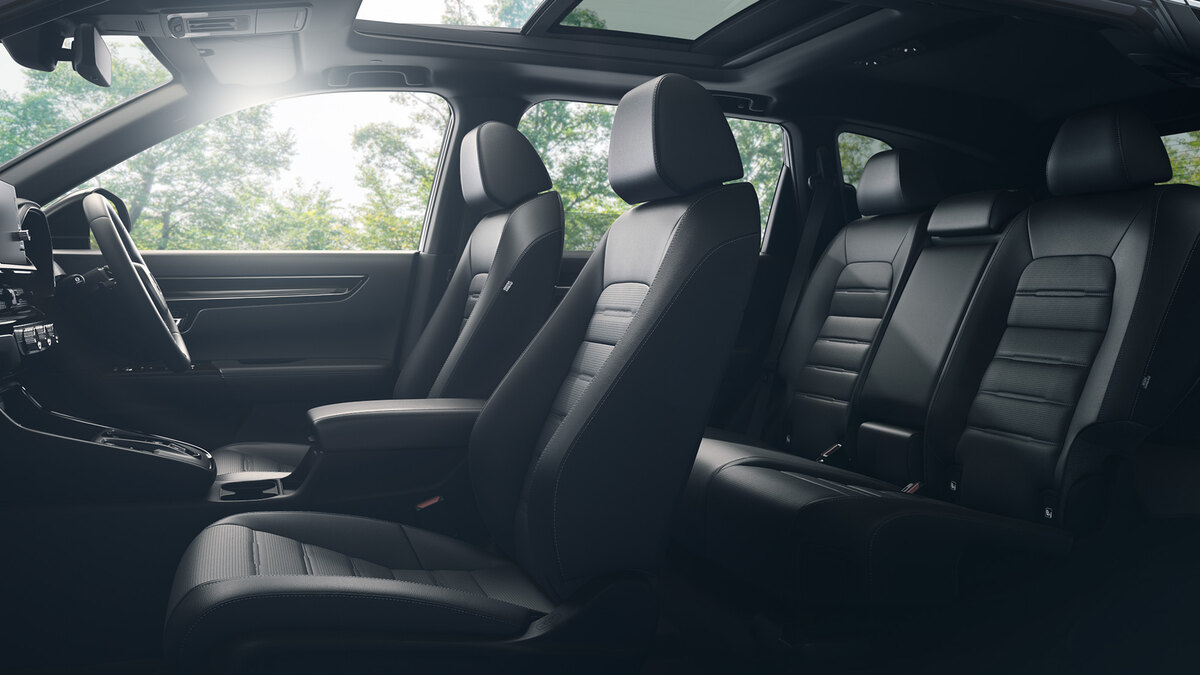
車側で動くGoogleのアプリと、スマホ投影のAndroid Autoを分けて考えます。Google搭載車の設定案内にはiPhone向けの説明もあり、iPhoneを使っていること自体から車側のGoogleマップを使えないとは言えません。ただし通話、通知、CarPlayとの併用は国内の車載機ごとの条件があります。自分が使う操作を実車で確認するのが確実です。
BluetoothがあればCarPlayも使えますか
Bluetooth通話や音楽再生に対応していることだけでは、CarPlay対応の確認になりません。車載機がCarPlayに対応することと、指定された有線・無線の設定を満たすことを確認します。機器の仕様欄にBluetoothと書かれていても、その項目から別の機能を補って判断しないでください。
Google搭載ならスマホは完全に不要ですか
車側の地図やアプリをスマホ投影なしで使える場面はありますが、インターネット接続の用意は別です。Googleの案内では電話やテキストメッセージのためにBluetoothでスマホをつなぐ手順も示されています。「地図が動く」「電話番号で発着信する」「認証する」を一つにまとめず、必要な機能ごとに見ます。
スマホの画面や動画を全部そのまま映せますか
CarPlayとAndroid Autoを、スマホの全画面を無条件に映す機能として選ばないでください。対応アプリと車向けの利用条件があります。車載Google Playから使うアプリもスマホ版と同じ提供範囲とは限りません。動画などは停車中の利用条件を含めて車の説明書に従い、走行中の制限を解除する前提で選ばないようにします。
新しいAI音声機能は今の車にも追加されますか
Googleは搭載車向けのGeminiについて案内していますが、対応状況はメーカー、言語、地域、データプランなどで異なるとしています。海外向けの発表やGoogleの一般ページから、国内の特定年式へ配信済みとは判断できません。購入時に使える機能は実車で確認し、将来の追加だけを理由に装備を決めないほうが判断を保ちやすくなります。Googleの搭載車向け案内
今のディスプレイへ後から追加できますか
ソフトウェア更新だけで可能か、機器の交換が必要かは車載機によります。画面があるという理由だけで追加可能とは言えません。型番、車種、年式をそろえてメーカーや取付店に問い合わせます。外付けアダプターについても、販売ページの対応表だけで車両側のすべての機能や保証まで確認済みにはなりません。
筆者の見立て|毎回の出発を再現できる機能を選ぶ
いつもの目的地を検索できるか
自分の契約とアプリで再生できるか
乗り直して自分で使えるか
機能の数より、自分と家族が同じ操作を再現できるかを見ます。
一人で毎日使うなら接続の流れを短くする
筆者は、車載ナビの便利さを判断する際、機能の数より「乗り込んで目的地を決めるまでを自分で再現できるか」を重視します。慣れたスマホのアプリを使う、車側の地図から出発する、どちらも選択肢です。自分の利用条件で迷う操作が少ないほうを選べばよく、三つを順位付けする必要はありません。
毎日の通勤なら、いつも持つスマホ、音声ボタン、置き場所、充電の組み合わせを試します。家を出る前に検索した目的地をどのように呼び出すか、短い買い物のあとにどう再接続するかまで確認できると、カタログの説明が自分の行動へつながります。接続時間の速さは車種や端末で変わるので、ここでは実測していない秒数を置きません。
家族の休日には切り替えと通信の担当を決める
家族で使うなら、誰のスマホを主に接続するか、同乗者の通信を何でまかなうか、帰宅後にどのアカウントを残すかを決めておきます。車側のアプリが便利でも、契約やログインが一人にしか分からなければ、運転する人が変わったときに確認が増えます。
CarPlay・Android Auto・Google搭載ナビの違いを理解する目的は、難しい名前を覚えることではありません。自分のスマホでできること、車だけでできること、通信契約が必要なことを分けて、注文する装備と一致させるためです。次に展示車へ乗るときは、いつものスマホとケーブルを持ち、地図、音楽、再接続の三つから試してください。
参照した主な情報源
公式情報の確認日は2026年9月6日。メーカーの国内車載機情報と、サービス提供元の一般仕様を分けて参照しています。
- Apple:CarPlayとiPhoneの概要
- Apple:iPhoneをCarPlayに接続する
- Apple:iPhoneでCarPlayを使う
- Apple:CarPlayに問題がある場合
- Google:Android Autoの使用を開始する
- Google:Google搭載車のセットアップ
- Google:車載Googleマップのオフライン利用
- Google:データプランやインターネット接続がないとき
- Google:Google搭載の自動車
- Google:搭載車向けGemini
- Honda:Honda CONNECT
- Honda:Googleアプリ・サービス専用通信プラン
- Honda:CR-Vの装備・室内空間(通信条件、車載ディスプレー写真の出典)
- Honda:CIVICの装備・室内空間(車内機器の写真出典)
- Honda:ZR-Vの装備・室内空間(車載機器の写真出典)
- 日産:Google搭載NissanConnect
- 日産:Apple CarPlay・Android Autoのサービスガイド
- Honda:クレジット(金融比較の参考)
- Honda:残価設定型クレジット(商品構造とキャンペーンの区別)
- 三菱UFJ銀行:ネットDEマイカーローン(9月1日時点の公表金利)
- クラウドローン:公式FAQ(表示金利レンジ)
- クラウドローン:サービス説明