テスラGrokの日本国内向け配信が始まったと、Car Watchが2026年7月21日に報じました。対象となる車両へOTA(無線ソフトウェア更新)で追加され、自然な会話から行き先を提案する例などが紹介されています。サービスセンターで部品を交換するのではなく、車両のソフトウェアを更新して機能が増える点は、Teslaらしいニュースです。
ただし、「国内配信開始」と「自分の車で同じ機能をすぐ使える」は同じ意味ではありません。Teslaの日本向けオーナーズマニュアルは、車両の設定や地域によってGrokを利用できない場合があると説明しています。さらに、Grokは初期ベータ版で、現時点の公式マニュアルではナビゲーション関連のコマンドのみをサポートするとされています。
この記事では、テスラGrokを話題性だけで評価せず、利用可否、通信、起動、機能範囲、従来の音声コマンド、データ、安全の7項目に分けます。すでにTeslaに乗っている人は実車確認の手順として、これから購入する人は「その機能を前提に契約してよいか」を判断する材料として使ってください。
最初に結論
- いま試してよい人: 車内のリリースノートとマニュアルにGrokが表示され、プレミアムコネクティビティまたはWi-Fiを用意できる人です。最初は安全な場所に停車して試します。
- 配信を待つ人: アプリランチャーにGrokがなく、車両向けリリースノートにも記載がない人です。全国一斉・全車一律と決めつけず、車両ごとの配信を待ちます。
- 慎重にしたほうがいい人: 報道で紹介された会話例を全車で保証された機能と考える人、Grokが運転や車両操作を代行すると考える人、運転中に画面を見ながら初期設定しようとしている人です。
2025年には、当サイトでも<a href="https://mo-gmo.com/grok-4-tesla/">Grok 4のTesla統合で期待される機能</a>を扱いました。以前の記事は将来像を広く見る内容です。今回の記事は、日本向け配信後の公式条件と実車確認へ焦点を絞ります。古い予測をそのまま現在の保証機能として読み替えないことが出発点です。
テスラGrokの国内配信で何が変わったか
- 1国内配信
2026年7月21日、対応する国内車両へのOTA配信開始が報じられました。
- 2公式条件
日本向けマニュアルで通信、起動、機能範囲を確認します。
- 3実車確認
車内リリースノートとアプリランチャーで自車の状態を見ます。
ニュースの会話例を全車共通の保証機能と読まず、自車向け情報まで確認します。
Car Watchは、Tesla Japanが2026年7月21日に、対応する国内車両へGrokのOTA配信を始めたと報じています。報道では、普通の言葉で条件を伝え、飲食店などの行き先を提案してナビへつなぐ例、目的地に近づいたときのリマインド例、同乗者向けに雑学や物語を話す例が示されました。
重要なのは、車載AIが「質問に答える画面」から「移動中の文脈を会話で受け取る入口」へ近づいたことです。従来の音声操作は、決められた操作を短い言葉で伝えるのが得意でした。Grokは、時間、同乗者、駐車場の有無など、複数条件をひとまとまりの相談として伝えられる可能性を見せています。
筆者は、今回のニュースの価値を「車が何でもしてくれること」ではなく、「目的地検索までに必要だった画面操作を、会話で減らせる可能性」に見ています。子ども連れで駐車しやすい店を探す、休憩場所の条件をまとめて伝えるといった場面では、単語検索より自然な相談のほうが合うからです。一方、提案先の営業時間や駐車条件まで必ず正しいとは限りません。最後の確認はナビ画面や店舗の公式情報で行う必要があります。
購入前に支払い計画を確認
金利、月々の支払い、手元資金の残し方を比べてから、見積もりや商談へ進めます。
7月21日の国内OTA配信で確認できたこと
今回、確認できる中心は「国内の対応車両へソフトウェアで機能を追加する配信が始まった」という点です。OTAなので、対象車両であればサービス拠点へ行かずに更新を受け取れます。Teslaの公式サポートも、車両は新機能追加や既存機能強化のため、ワイヤレスソフトウェア更新を受信すると説明しています。
ただし、OTAはスマートフォンのアプリ更新のように、全員へ同じ時刻に来るとは限りません。Tesla公式は、車両の設定と地域で利用可能になった更新を受け取ると案内しています。更新の優先設定をADVANCEDにしても、自車向けに提供されていない更新を強制取得する機能ではありません。
2025年の予測記事と今回の記事を分ける
2025年時点の記事には、車両設定の操作、リアルタイムQ&A、将来の機能拡張など、期待を含む説明がありました。今回は日本向けマニュアルの記載が増えたため、期待と現在の確認事項を分けられます。とくに、公式マニュアルが「現在はナビゲーション関連のコマンドのみ」としている点は、過去の予測より優先して読むべきです。
公式マニュアルと国内報道で重みが違う情報
国内報道の会話例は、配信内容を理解する材料になります。しかし、自分の車両固有の利用条件は、車内マニュアルとリリースノートで確認します。Teslaは、ウェブ上の一般マニュアルより、購入機能、車両構成、販売地域、ソフトウェア版に合わせた車内情報のほうが個別性が高いと説明しています。さらに、マニュアルとリリースノートが矛盾するときは、リリースノートを優先するよう案内しています。
テスラGrokを使う前の利用条件一覧
ウェブ上の一般マニュアルより、車両構成に合った車内情報を優先します。
テスラGrokは、名前が画面に出たら終わりではありません。通信、ログイン、地域、ソフトウェア、車両構成を順に見ます。日本向けModel 3とModel Yの公式マニュアルでは、Grokに関する基本条件がほぼ同じ形で示されています。
| 確認項目 | 公式に確認できる内容 | 実車で見る場所 |
|---|---|---|
| 車両設定・地域 | 設定や地域により利用できない場合がある | 車内マニュアル、リリースノート、アプリランチャー |
| 通信 | プレミアムコネクティビティまたはWi-Fiが必要 | Teslaアプリの契約状態、車両のWi-Fi表示 |
| ソフトウェア | 更新は車両の設定と地域に応じて配信される | コントロール、ソフトウェア、リリースノート |
| 起動 | アプリランチャー、ログイン後の右スクロールボタン長押し、Hey Grok | Grokアプリとステアリング操作 |
| 機能範囲 | 初期ベータで、現時点はナビゲーション関連のコマンド | 自車向けリリースノートと実際の応答 |
| 既存音声コマンド | 従来の車両用音声コマンドは引き続き利用可能 | 車両の音声コマンド画面 |
| 会話データ | Teslaに匿名で送信され、車両には関連付けられないとの説明 | 最新マニュアルとプライバシー案内 |
設定・地域・通信・ログインを順に確認
最初のグループは、設定、地域、通信です。日本で配信開始が報じられても、車両の構成や配信段階によって表示が違う可能性があります。まず、アプリランチャーにGrokがあるかを見ます。次に、車内のリリースノートでGrokが追加された版かを確認します。
通信は、プレミアムコネクティビティまたはWi-Fiのどちらかが必要です。プレミアムコネクティビティの対象は、モデル、トリム、年式、注文日で異なるとTeslaが説明しています。契約中か分からないときは、Teslaアプリの「アップグレード」から管理画面を確認します。自宅や安全に停車できる場所でWi-Fiへ接続できるなら、まずWi-Fiで試す方法もあります。
次のグループは、ログインと起動です。公式マニュアルは、アプリランチャーからGrokを開く方法に加え、Grokへログインした後で右側スクロールボタンを長押しする方法を案内しています。「Hey Grok」による起動も記載されています。ボタン長押しだけを試して反応しない場合は、アプリを一度開き、ログイン状態を確かめる順番が合理的です。
Model 3とModel Yの日本向けマニュアルで共通する条件
日本向けModel 3とModel Yのマニュアルは、利用できない場合があること、通信条件、3つの起動方法、会話データ、ベータ版の機能範囲、既存音声コマンドの継続を共通して説明しています。これは、少なくともウェブ上の両モデル向けマニュアルでGrokの章が公開されていることを意味します。
ただし、ここから「すべての年式のModel 3とModel Yで使える」とは断定できません。Tesla自身が、車両のタッチスクリーン内のマニュアルは、購入機能、車両設定、地域、ソフトウェア版に合わせて表示されると説明しています。中古車や年式の古い車両では、ウェブの一般ページより、自車の画面を優先してください。
車内マニュアルとリリースノートを優先する理由
Teslaの機能は更新が速く、ウェブページと実車で表示時期がずれることがあります。車内では、マニュアルアプリのリリースノート、または「コントロール」からソフトウェアのリリースノートを開けます。更新後に新機能の説明が出ていないなら、ニュース記事だけを根拠に故障と判断しないほうが安全です。
テスラGrokの起動方法と最初の使い方
- 1安全に停車
通信が安定し、画面を確認できる場所で始めます。
- 2表示と通信
Grokアイコン、リリースノート、接続状態を確認します。
- 3起動
アプリ、右スクロールボタン長押し、Hey Grokを試します。
- 4短い質問
近くの充電場所など、答え合わせしやすい目的地を聞きます。
- 5画面で確認
名称、方向、所要時間を見てからナビを開始します。
最初は成功数より、どの入口と条件で動くかを把握することが大切です。
初回は走行中ではなく、通信が安定した安全な駐車場所で試します。目的は便利さを試すことより、どの入口が使え、どこまで応答するかを把握することです。
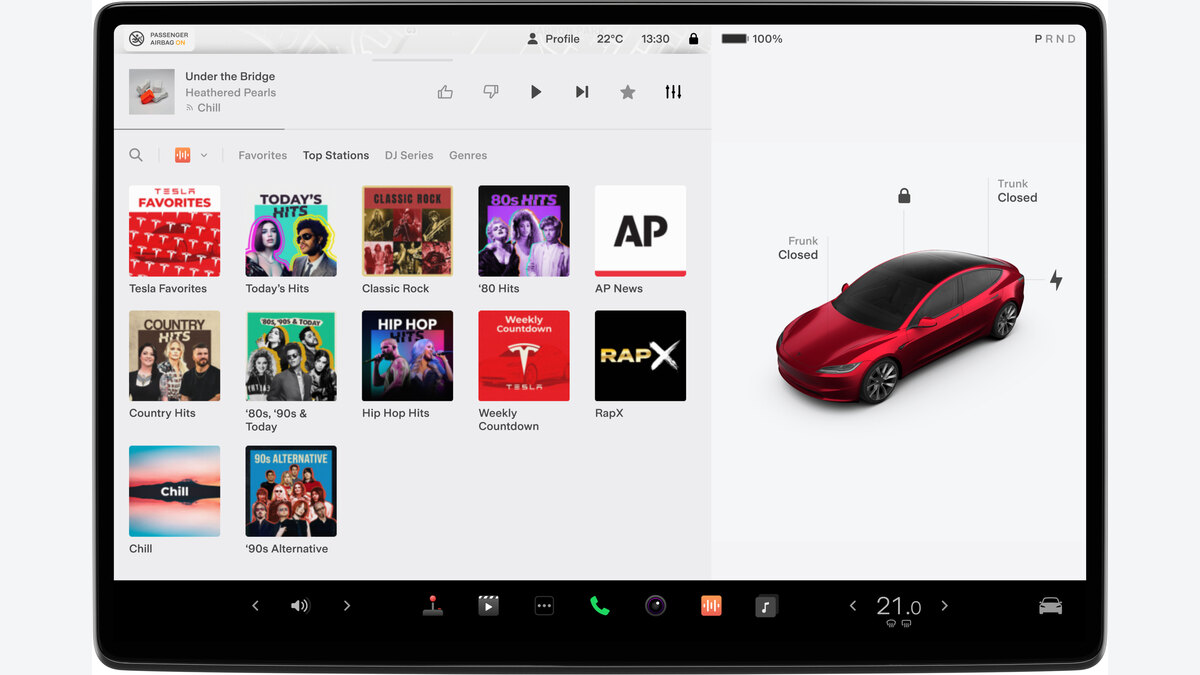
アプリランチャー、右スクロールボタン、「Hey Grok」
1つ目はアプリランチャーです。Grokのアイコンを開き、必要ならログインします。表示がない場合は、アプリの並びを探し回る前にリリースノートを見ます。自車向けにまだ配信されていない可能性があるからです。
2つ目はステアリングの右側スクロールボタン長押しです。公式マニュアルでは、Grokへログイン後に使う操作として示されています。短く押す操作はドライブアシストに割り当てられている場合があるため、長押しと短押しを混同しないでください。車両構成によってボタン操作の説明が異なる可能性もあるので、自車のハンドル章を確認します。
3つ目は「Hey Grok」です。ハンズフリーで呼び出せる利点があります。ただし、同乗者の会話や音楽がある環境では、呼びかけを認識しにくいことも考えられます。最初は停車中に短い言葉で起動し、マイクが意図した入力を拾うかを見ます。
停車中に試す3つの確認フレーズ
最初の質問は、答え合わせしやすい内容にします。たとえば「近くのTeslaスーパーチャージャーを探して」「自宅まで案内して」「この先で休憩できる場所を探して」の3つです。現在地と目的地が画面で確認できるので、会話の理解とナビ連携を切り分けやすくなります。
いきなり「子どもが楽しめて駐車しやすく、10分以内で行ける店」のように条件を増やすと、どこで失敗したか分かりません。短い目的地検索が通ったら、駐車場、所要時間、同乗者などの条件を1つずつ足します。筆者は、車載AIの初回確認では「成功させる」より「境界を知る」ことが大切だと考えます。
目的地候補が出たら、名称、方向、到着予定時刻を見ます。飲食店なら営業中か、駐車場が本当にあるか、施設の公式ページでも確認します。Grokの提案は候補出しとして使い、予約や安全に関わる判断を会話だけで完結させないのが現実的です。
反応しないときの切り分け順
反応しないときは、Grok表示、リリースノート、通信、ログイン、再起動の順で確認します。最初からタッチスクリーンを再起動するより、未配信なのか、通信がないのか、ログインが済んでいないのかを先に分けたほうが原因を絞れます。ソフトウェア更新中なら完了を待ち、運転を始める前に確認を終えます。
できること・できないことをどう分けるか
報道例は可能性を理解する材料であり、全車一律の保証一覧ではありません。
テスラGrokの記事で最も注意したいのは、「報道に出た使用例」「公式マニュアルの現時点の説明」「将来できそうなこと」を混ぜないことです。次の表では、情報の重みを3段階に分けます。
| 機能・説明 | 確認できる根拠 | 安全な読み方 |
|---|---|---|
| 会話型のインテリジェントアシスタント | Tesla日本向けマニュアル | 現在の公式機能として読める |
| ナビゲーション関連のコマンド | Tesla日本向けマニュアル | ベータ版の現行範囲として読む |
| 声や性格の選択 | Tesla日本向けマニュアル | 自車で表示される選択肢を確認 |
| 条件を含む店の提案とナビ設定 | 国内配信を伝えるCar Watch | 報道例として読み、実車で確認 |
| 位置に連動したリマインド | 国内配信を伝えるCar Watch | 報道例として読み、重要事項は別手段でも管理 |
| 雑学、クイズ、物語 | 国内配信を伝えるCar Watch | 同乗者向け例。運転者は注意を道路へ向ける |
| 空調など全車両設定の直接操作 | 現行マニュアルではGrokの保証範囲として明記なし | 従来音声コマンドを使い、Grok対応を断定しない |
| 回答が常に正しい、最新である | 保証を確認できない | 目的地、営業時間、道路情報を再確認 |
公式マニュアルで確認できるナビゲーション関連
公式マニュアルが明確に示すのは、Grokが会話できるアシスタントで、現時点ではナビゲーション関連のコマンドをサポートすることです。これは「Grokがナビ画面を見せる入口になり得る」と理解できますが、ナビが示す道路規制、施設情報、充電器の稼働を常に保証する意味ではありません。
実用上は、行き先候補を会話で絞り、画面に出た目的地を確認し、ナビを開始する流れが中心になります。Teslaの地図は充電場所も扱いますが、第三者の急速充電器や施設情報には更新差があり得ます。充電が目的なら、到着時残量、充電規格、利用時間を別に確認してください。Tesla以外のEVを含む充電の考え方は、<a href="https://mo-gmo.com/seven-eleven-tesla-supercharger-other-ev-nacs-check/">セブン‐イレブンのTeslaスーパーチャージャー記事</a>でも整理しています。
国内報道にある提案・リマインド・会話の例
Car Watchは、子ども連れで入りやすく駐車場がある店を曖昧な言い方から提案する例、目的地付近で買い物を思い出させる例、渋滞中に同乗者へ雑学や物語を話す例を紹介しています。これらは、単語を1つずつ入力するより、状況を文章で伝えられる利点を分かりやすく示します。
一方、公式マニュアルの現行記載は「ナビゲーション関連のコマンドのみ」です。店の提案はナビ関連と読めますが、位置連動リマインドや雑学をどの車両・版で使えるかまでは、ウェブマニュアルだけで確定できません。自車のリリースノートに記載があるかを見て、なければ「報道では紹介されたが自車では未確認」と扱います。
報道例を自車の保証機能と読まない
ソフトウェア機能は、段階配信、地域、言語、車両構成で差が出やすい領域です。別のTeslaで動いた動画を見ても、自分の車両で同じとは限りません。筆者は、Grokの便利さを評価するとき、機能数より「自車のリリースノートに書かれていること」「自分が停車中に再現できたこと」を重く見るべきだと考えます。
従来の音声コマンドとGrokの違い
条件をまとめて行き先を相談する入口として使います。
温度など、結果が明確な車両操作に使います。
目的地、操作結果、道路条件の最終確認に使います。
新旧を競わせず、得意な場面で役割分担すると確認負担を減らせます。
Grokが入っても、従来の車両用音声コマンドはなくなりません。Teslaの公式マニュアルも、既存の音声コマンドを引き続き利用できると説明しています。ここを「新旧どちらか一方」にせず、相談と操作で使い分けると分かりやすくなります。
確実な車両操作は既存コマンドも残る
温度変更、ワイパー、デフロスターなど、車両用音声コマンドに用意された操作は、短く決まった指示と相性がよい領域です。Grokに長い会話で頼むより、従来コマンドで直接操作するほうが、意図と結果を確認しやすい場合があります。
Grokの現行公式範囲がナビ関連である以上、空調、グローブボックス、各種設定を必ずGrokが操作できるとは書けません。今後の更新で増える可能性はありますが、公開時点の将来予測を現在の機能として扱わないことが大切です。
自然な相談と決まった操作を使い分ける
Grokが向くのは、「どこへ行くか」をまだ決めていない相談です。静かに休める場所、子ども連れで入りやすい場所、途中で充電できる経路など、条件をまとめたい場面です。従来音声コマンドが向くのは、結果が明確な操作です。
筆者の見立てでは、車載AIの実用性は、従来機能を全部置き換えることではなく、操作の前段にある迷いを会話で短くすることにあります。目的地を決めるまでをGrok、決まった車両操作を既存コマンド、最終確認を画面という役割分担なら、ベータ版でも使いどころを作りやすくなります。
誤応答時は実画面と安全を優先する
意図と違う目的地が出たら、会話を続けて無理に修正する必要はありません。安全に停車し、画面で候補を選び直します。運転中に長い対話へ集中すると、音声だけでも注意が道路から外れる可能性があります。便利さを測る基準は、会話が面白いかではなく、運転者の確認負担を本当に減らせるかです。
GrokはFSDや自動運転とは別の機能です。運転支援の提供条件を確認したい人は、<a href="https://mo-gmo.com/tesla-fsd-capability-japan-check/">テスラFSDケイパビリティの日本確認記事</a>を分けて読んでください。
匿名送信・安全・家族利用で注意すること
Teslaへの送信は匿名で車両と関連付けないとの公式説明を確認します。
認証コードや機密情報など、不要な個人情報は話しません。
初期設定と長い質問は停車中に行います。
不快な返答が出たら止め、運転者の注意を奪わないようにします。
匿名化の説明があっても、話す内容と使う場面を選ぶ基本は変わりません。
Teslaの日本向けマニュアルは、Grokとの会話がTeslaへ匿名で送信され、車両とは関連付けられないと説明しています。これは重要な情報ですが、「何を話しても保存・処理されない」「個人情報が外部へ一切出ない」と意味を広げてはいけません。
Tesla公式が説明する会話データの扱い
公式に確認できる範囲は、Teslaに対する送信が匿名で、車両に関連付けられないという説明です。記事では、その範囲を超えて保存期間、xAI側の処理、学習利用、第三者提供を断定しません。最新のマニュアルやプライバシー案内が更新されたら、そちらを優先します。
実務では、自宅の詳しい防犯事情、家族の健康情報、カード番号、認証コード、勤務先の機密などを会話に入れないほうが安全です。目的地検索に住所が必要でも、発話する環境と同乗者を考えます。匿名化の説明があっても、個人側で入力を減らす基本は変わりません。
個人情報と運転中の注意を実務へ落とす
運転中の注意は、画面操作だけの問題ではありません。AIが予想外の返答をすると、内容へ意識が引かれます。長い物語、複雑な比較、感情的な会話は、同乗者向けとしては面白くても、運転者の注意を奪う可能性があります。
最初の設定、声や性格の選択、ログイン、長い質問は停車中に行います。走行中は、短い目的地相談に限定し、返答が複雑なら後で確認します。ナビが案内を開始しても、進入禁止、車幅、高さ制限、工事など、現場の標識と道路状況を優先してください。
子どもと使う前に決めるルール
家族で使うなら、「個人情報を言わない」「怖い・不快な返答が出たら止める」「運転者へ何度も操作を頼まない」の3つを決めます。声や性格を選べることは楽しさにつながりますが、ベータ版である以上、返答の雰囲気がいつも期待どおりとは限りません。子ども向け機能として放置するのではなく、同乗者と一緒に使う道具として扱います。
30秒診断と初回利用前の7項目チェック
- 11 リリースノート
自車向け説明にGrokがあるか確認します。
- 22 アプリアイコン
アプリランチャーにGrokがあるか確認します。
- 33 通信
プレミアム接続またはWi-Fiを確保します。
- 44 ログイン
アプリを開いて利用準備を済ませます。
- 55〜7 起動・目的地・安全
短いナビ質問を試し、結果と家族ルールを確認します。
リリースノートに記載がない段階では、故障より配信待ちを先に疑います。
ここまでの条件を、実車で確認する順に7項目へまとめます。すべてが「はい」なら、停車中の短いテストへ進みやすい状態です。
| 番号 | 確認 | はいなら次へ |
|---|---|---|
| 1 | 車内リリースノートにGrokがある | 配信対象の可能性を確認 |
| 2 | アプリランチャーにGrokがある | アプリを開く |
| 3 | プレミアムコネクティビティまたはWi-Fiがある | 通信を確保 |
| 4 | 必要なログインが完了している | 起動方法を試す |
| 5 | アプリ、右ボタン長押し、Hey Grokのいずれかで起動する | 短いナビ質問へ |
| 6 | 目的地候補を画面で確認できる | 条件を1つずつ追加 |
| 7 | 機能の限界と安全ルールを家族で共有した | 日常利用へ |
30秒で利用準備を判定
30秒診断は「Grokのアイコンがあるか」「通信があるか」「リリースノートに説明があるか」の3点から始めます。1つ目がなく、リリースノートにもないなら配信待ちの可能性が高く、設定を何度も変える段階ではありません。アイコンがあり、通信もあるのに開けないなら、ログインやソフトウェア状態を確認します。
右スクロールボタン長押しだけが反応しないときは、アプリから一度Grokを開きます。「Hey Grok」だけが反応しないときは、車内の音、マイク、言語設定を確認します。どの入口でも開くが目的地を設定できないなら、機能範囲や地域差をリリースノートで見直します。
Teslaストア・サポートへ聞く10問
購入前や不具合相談では、次の10問をメモしておくと、漠然と「Grokは使えますか」と聞くより条件を残しやすくなります。
- この車両識別情報と現在のソフトウェア版はGrokの配信対象ですか。
- 自車向けリリースノートのどこにGrokが記載されていますか。
- プレミアムコネクティビティなしでもWi-Fi接続中は使えますか。
- 走行中と停車中で使える機能に違いがありますか。
- アプリランチャーに表示されない場合、配信待ちか不具合かをどう分けますか。
- 右スクロールボタン長押しの設定は自車でも同じですか。
- 日本語の「Hey Grok」は自車の言語設定で利用できますか。
- 現在のリリースノートで保証されるコマンド範囲はどこまでですか。
- 会話履歴やアカウント情報は車両売却・名義変更時にどう扱われますか。
- 今後仕様が変わったとき、どの公式画面を確認すればよいですか。
回答は、問い合わせ日、車両、ソフトウェア版と一緒に残します。口頭で「使える」と聞くだけでは、後から更新で条件が変わったときに比較できません。
配信待ちと不具合を混同しない
同じ地域の同じ車種でも、車両構成や配信段階で表示が違う可能性があります。SNSで他の人へ届いたことだけを根拠に、自車を故障扱いしないでください。一方、リリースノートにGrokがあり、必要条件も満たし、再起動後もアプリが開かないなら、Teslaアプリからサービスへ相談する材料になります。
車選びと支払い判断ではGrokを大きくしすぎない
自車のリリースノートと実機で確認できる範囲を見ます。
乗り心地、荷室、充電、タイヤ、保証、サービスを見ます。
車両本体、保険、充電、接続サービスを別々に見積もります。
未確認の将来機能を車両価値やリセールへ上乗せしないことが大切です。
テスラGrokは、納車後も機能が増えるTeslaの魅力を分かりやすく示します。しかし、車選びでは、Grokだけを大きくしすぎないことが重要です。日常で毎回使うのは、乗り心地、視界、荷室、充電、タイヤ、空調、保証、サービス拠点などです。
ソフトウェア機能だけで車を決めない
Grokはベータ版で、車両設定や地域により利用できない場合があります。ソフトウェア更新で機能範囲や表示が変わる可能性もあります。そのため、「この会話例が使えるから買う」と1つの機能へ依存するより、いま自車で確認できる機能と、車そのものの条件を分けて評価します。
EVでは住まいの充電や給電条件も見落とせません。自宅との相性を確認したい人は、<a href="https://mo-gmo.com/v2h-external-power-ev-home-check/">V2Hと外部給電器の違い</a>も合わせて読むと、ソフトウェアとは別の所有条件を整理できます。
車両本体の資金計画は本題確認のあと
新車や中古車を検討している人は、Grokの利用条件を確認した後で、車両本体、充電設備、任意保険、タイヤ、コネクティビティを別々に見積もります。プレミアムコネクティビティの対象やトライアルは、モデル、トリム、年式、注文日で異なるため、車両価格だけでは月々の負担を判断できません。
現金一括、残価設定、通常ローンを比べるときも、未確認の将来ソフトウェア価値をリセールへ上乗せしません。Grokの有無だけで中古価格を予測できる根拠はないため、この記事では残価率や5年後売却額を置かない方針です。
車両本体のローン候補を比較したい場合は、スポンサーの クラウドローン のような比較サービスも選択肢になります。
クラウドローン導線は購入全体の比較に限定
クラウドローンは、Grokを使うためのサービスではありません。車両本体を購入するとき、複数の金融機関の条件を比べる文脈に限定します。まずGrokの利用条件、機能範囲、安全、実車チェックを済ませ、その後に車全体の支払いへ戻る順番なら、本題を邪魔しません。
筆者は、今回の配信を「AIがある車を選ぶニュース」より、「買った後も機能が変わる車をどう評価するか」というニュースだと見ています。便利な更新は魅力ですが、配信差、通信契約、ベータ版の限界まで含めて受け入れられる人ほど、OTAの価値を現実的に使えます。
よくある疑問
まず配信対象、リリースノート、車両設定を確認します。
公式条件はプレミアムコネクティビティまたはWi-Fiです。
現行公式範囲はナビ関連。従来音声コマンドを使います。
将来像ではなく、自車向け最新リリースノートで判断します。
答えが変わり得る機能だからこそ、確認日とソフトウェア版を残します。
Grokが表示されないのは故障か
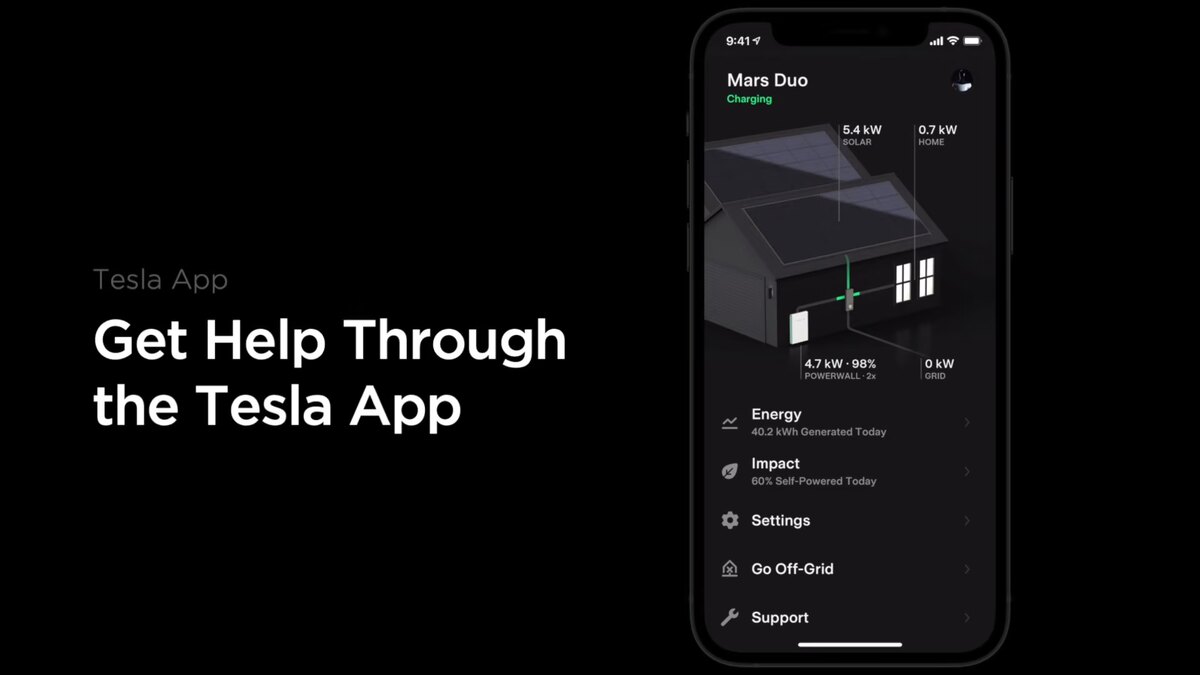
表示されないだけでは故障と断定できません。車両設定、地域、ソフトウェア版、配信段階で利用できない場合があると公式マニュアルが説明しています。まず、自車のリリースノート、ソフトウェア更新、アプリランチャーを確認します。
リリースノートにGrokがあり、通信とログインも問題ないのに開けない場合は、タッチスクリーン再起動後の状態を記録し、Teslaアプリから相談します。問い合わせ時は、ソフトウェア版、発生日時、どの起動方法が失敗したかを添えます。
プレミアムコネクティビティなしで使えるか
公式マニュアルは、プレミアムコネクティビティまたはWi-Fi接続が必要としています。つまり、プレミアムコネクティビティだけが唯一の通信手段ではありません。ただし、走行中に自宅Wi-Fiは使えないため、日常的に車内で使う条件は自分の契約と通信環境で確かめます。
プレミアムコネクティビティの対象、トライアル、契約状態は車両によって異なります。Teslaアプリの管理画面に表示があるかを見て、記事に固定料金や一律の無料期間を持ち込まないほうが安全です。
Grokが空調や車両設定を必ず操作できるか
公開時点の日本向け公式マニュアルでは、Grokは初期ベータで、現在はナビゲーション関連のコマンドのみをサポートすると説明されています。空調や各種車両設定をGrokが必ず直接操作できるとは断定できません。
従来の車両用音声コマンドは引き続き使えます。確実な操作は従来コマンドを使い、Grokで試す場合も結果を画面で確認します。今後のリリースノートで対象が増えたら、その時点の説明へ更新します。
今後の拡張を確定事項として書かない
車載AIは拡張が期待される分野ですが、電話、音楽、空調、車両説明など、海外情報や将来版で見かけた機能を日本の現在機能として混ぜてはいけません。公開時点では、自車向けリリースノートに書かれた範囲が基準です。
次に読むなら
参照した主な情報源
- Car Watch「テスラ、対話型AI『Grok』を国内でOTA配信開始 普通の会話で行き先を提案」: https://car.watch.impress.co.jp/docs/news/2126504.html
- Tesla公式メディア画像「Touchscreen」
- Tesla公式メディア画像「Physical Controls」
- Tesla公式メディア画像「Model 3 Quiet Cabin」
- Tesla公式メディア画像「Model 3 Technology」
- Tesla公式メディア画像「Tesla App Support」
- Tesla Model 3オーナーズマニュアル「メディア/Grok(ベータ版)」: https://www.tesla.com/ownersmanual/model3/ja_jp/GUID-7A85FB6B-9DF6-4C55-A2F9-793207E48E9D.html
- Tesla Model Yオーナーズマニュアル「メディア/Grok(ベータ版)」: https://www.tesla.com/ownersmanual/modely/ja_jp/GUID-7A85FB6B-9DF6-4C55-A2F9-793207E48E9D.html
- Tesla Model Yオーナーズマニュアル「このオーナーズマニュアルを使用する」: https://www.tesla.com/ownersmanual/modely/ja_jp/GUID-59E1B254-DB74-4178-B727-CE12EA84A2F7.html
- Teslaサポート「ソフトウェア アップデート」: https://www.tesla.com/ja_jp/support/software-updates
- Teslaサポート「コネクティビティ」: https://www.tesla.com/ja_JP/support/connectivity
- Tesla公式「Model 3」: https://www.tesla.com/ja_jp/model3
- Tesla公式「Model Y」: https://www.tesla.com/ja_jp/modely